
编辑基础
如何打开 GIF/WebP/MP4 或视频文件并制作新的 GIF/WebP 或视频文件
如何从图像创建 GIF/WebP/MP4
如何在 GIF/WebP/MP4 中剪切帧
如何更改 GIF/WebP/MP4 的颜色
如何将每一帧保存为图像文件(PNG/JPG)
如何在选定的帧上应用效果/添加文本
记录
如何使录制窗口适合另一个程序
如何使录制窗口适合另一个程序
如何录制鼠标点击效果
缩小文件大小
如何使 GIF/WebP 文件变小
如何删除动画 GIF/WebP/MP4 中的重复帧
转换
如何将 GIF/WebP 转换为视频 (MP4/WebM)
如何创建 LINE 贴纸(将 GIF 转换为 APNG)
如何从多个 PNG 图像创建 APNG
如何制作具有透明背景的视频(WebM)
文本、气泡、贴纸、图像
如何为动态 GIF 添加文字
如何为 GIF 中的对象应用动画效果
如何审查动画 GIF(添加马赛克效果)
如何在动画 GIF/WebP/MP4 上插入 Alpha 通道图像
循环、重复、速度、调整大小
如何制作反向动画 GIF/WebP/MP4
如何阻止 GIF/WebP 循环播放
如何更改 GIF/WebP/MP4 的速度
如何制作无缝循环的 GIF/WebP/MP4
如何调整大小/旋转/镜像 GIF/WebP/MP4
拼贴、边框、相框
如何制作视频/GIF 拼贴画
如何为 GIF/WebP/MP4 添加边框
如何制作带圆角的GIF/WebP/MP4
如何制作圆形 GIF/WebP
如何将动画 GIF 放入您自己的相框中
如何在 GIF/WebP/MP4 周围添加边框
Honeycam的特殊功能
如何从短视频(MP4/Youtube)制作摘要 GIF/WebP
保存为 GIF 时如何防止颜色丢失
如何在动画 GIF/视频上添加缩放动画效果
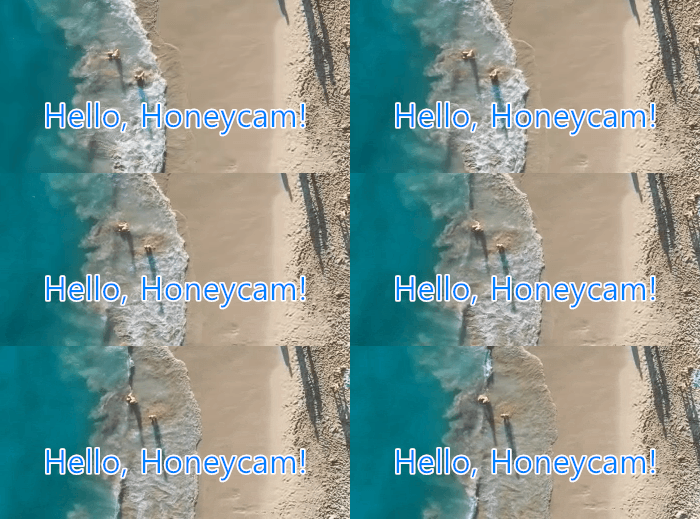
如何为动态 GIF 添加文字
为动态 GIF 和其他图像添加文字,可以大幅提升信息的传达效果。 本帮助介绍如何使用 Honeycam 的文字插入功能,通过字体、颜色、描边等各种样式添加美观的字幕。
操作概览
- 录制屏幕,或打开现有文件进行编辑
- 点击编辑与特效 → 插入 → 新建文字
- 输入文字,并自定义字体、颜色、描边等
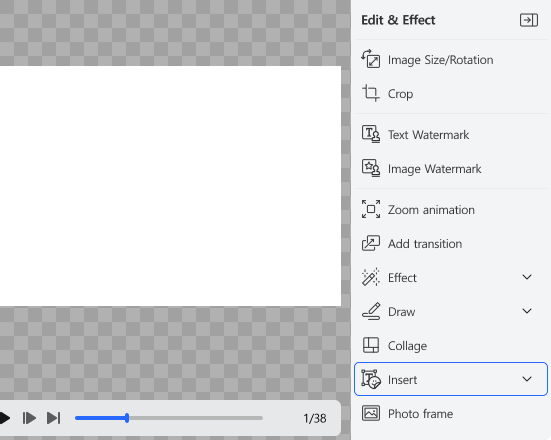
1. 打开插入菜单
录制屏幕或加载要编辑的图像后,点击屏幕右侧编辑与特效面板中的插入按钮。
2. 插入文字
点击面板顶部的“插入新文字”按钮(第一个按钮),然后选择所需样式。屏幕上将插入一个文本框。
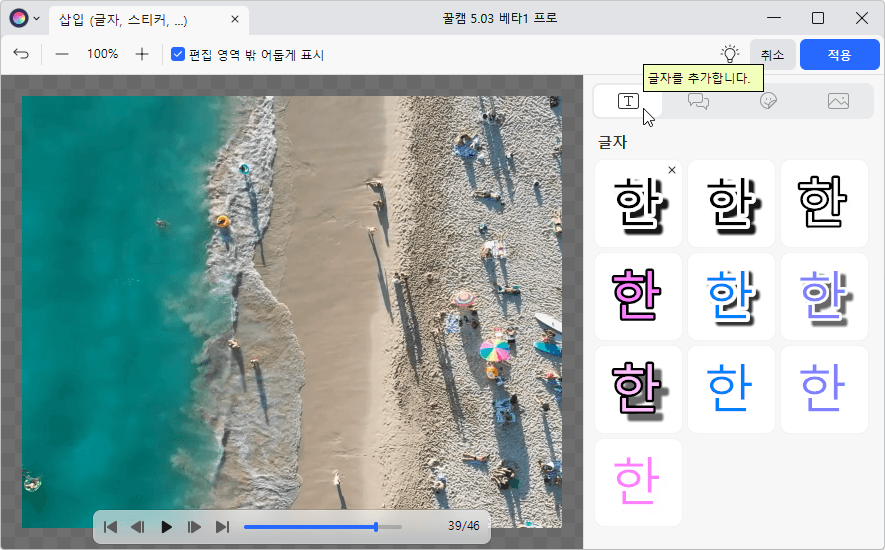
3. 编辑文字样式
您可以在右侧设置中自定义文字样式,轻松应用颜色、描边、阴影等各种效果。
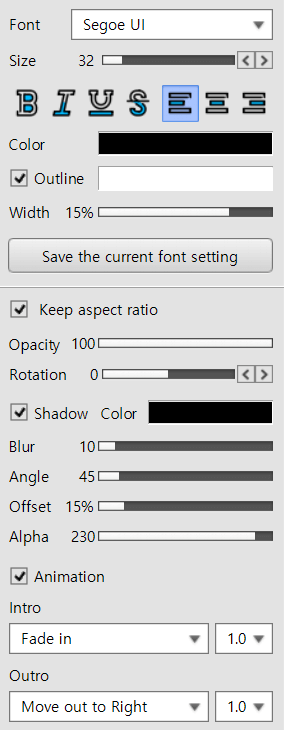
点击文本框顶部的编辑文字按钮,即可随时修改文字内容。

4. 预览
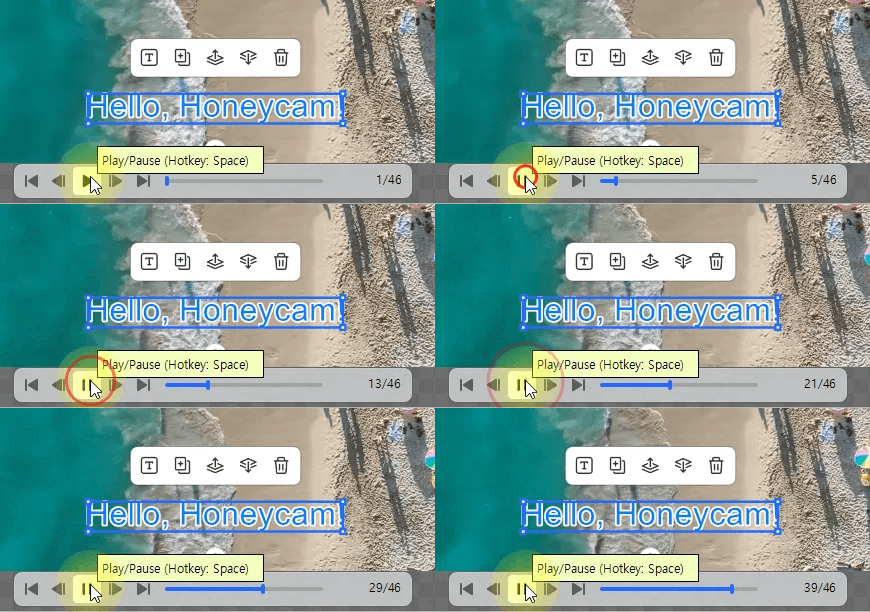
点击“播放/暂停”按钮实时预览动画,并检查文字的位置和大小是否合适。
5. 应用并保存
完成编辑后,点击屏幕右上角的确定按钮。返回主编辑界面,再点击保存按钮即可保存 GIF。