


编辑基础
如何打开 GIF/WebP/MP4 或视频文件并制作新的 GIF/WebP 或视频文件
如何从图像创建 GIF/WebP/MP4
如何在 GIF/WebP/MP4 中剪切帧
如何更改 GIF/WebP/MP4 的颜色
如何将每一帧保存为图像文件(PNG/JPG)
如何在选定的帧上应用效果/添加文本
记录
如何使录制窗口适合另一个程序
如何使录制窗口适合另一个程序
如何录制鼠标点击效果
缩小文件大小
如何使 GIF/WebP 文件变小
如何删除动画 GIF/WebP/MP4 中的重复帧
转换
如何将 GIF/WebP 转换为视频 (MP4/WebM)
如何创建 LINE 贴纸(将 GIF 转换为 APNG)
如何从多个 PNG 图像创建 APNG
如何制作具有透明背景的视频(WebM)
文本、气泡、贴纸、图像
如何为动态 GIF 添加文字
如何为 GIF 中的对象应用动画效果
如何审查动画 GIF(添加马赛克效果)
如何在动画 GIF/WebP/MP4 上插入 Alpha 通道图像
循环、重复、速度、调整大小
如何制作反向动画 GIF/WebP/MP4
如何阻止 GIF/WebP 循环播放
如何更改 GIF/WebP/MP4 的速度
如何制作无缝循环的 GIF/WebP/MP4
如何调整大小/旋转/镜像 GIF/WebP/MP4
拼贴、边框、相框
如何制作视频/GIF 拼贴画
如何为 GIF/WebP/MP4 添加边框
如何制作带圆角的GIF/WebP/MP4
如何制作圆形 GIF/WebP
如何将动画 GIF 放入您自己的相框中
如何在 GIF/WebP/MP4 周围添加边框
Honeycam的特殊功能
如何从短视频(MP4/Youtube)制作摘要 GIF/WebP
保存为 GIF 时如何防止颜色丢失
如何在动画 GIF/视频上添加缩放动画效果
保存为 GIF 时如何防止颜色丢失
有时您可能会发现刚刚创建的 GIF 文件看起来颜色不同。 这是由于 GIF 格式的限制,在将文件另存为 GIF 时,您只能使用 256 种颜色。
WebP 格式对颜色没有限制,不像 GIF。除非您必须仅使用 GIF,否则请考虑将文件另存为 WebP。
当某些颜色仅用于图像上非常小的区域(例如人的嘴唇或眼睛)时,经常会出现此问题。
您可以使用 Honeycam 的功能来防止您的图像出现这种变色。 (仅当将文件保存为 GIF 时可用)
首先,单击 [Preserve colours] 以在 Save Dialog 中保留颜色。当您完成录制或单击编辑选项卡中的保存按钮时,将提示保存对话框。
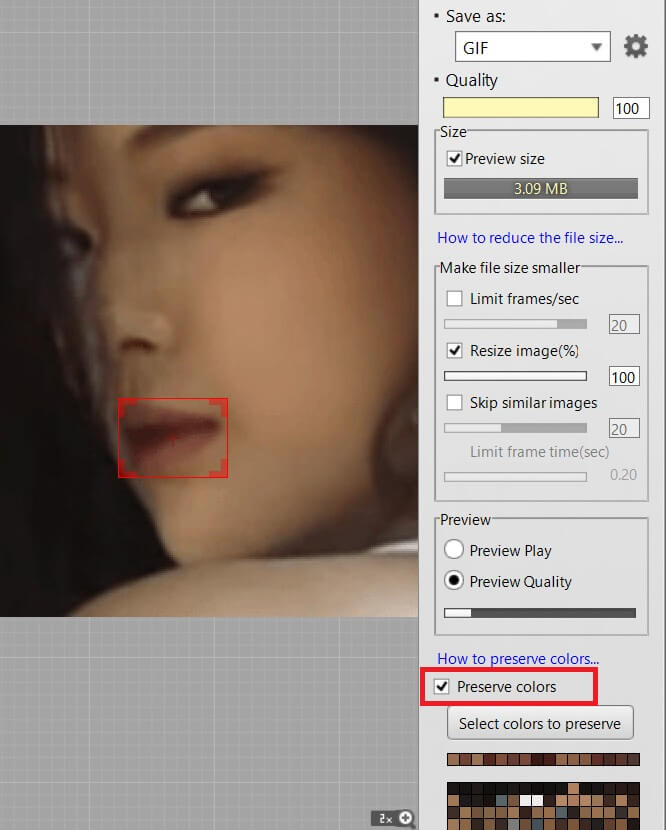
选择包含要保留的颜色的区域,然后单击[选择要保留的颜色]按钮。
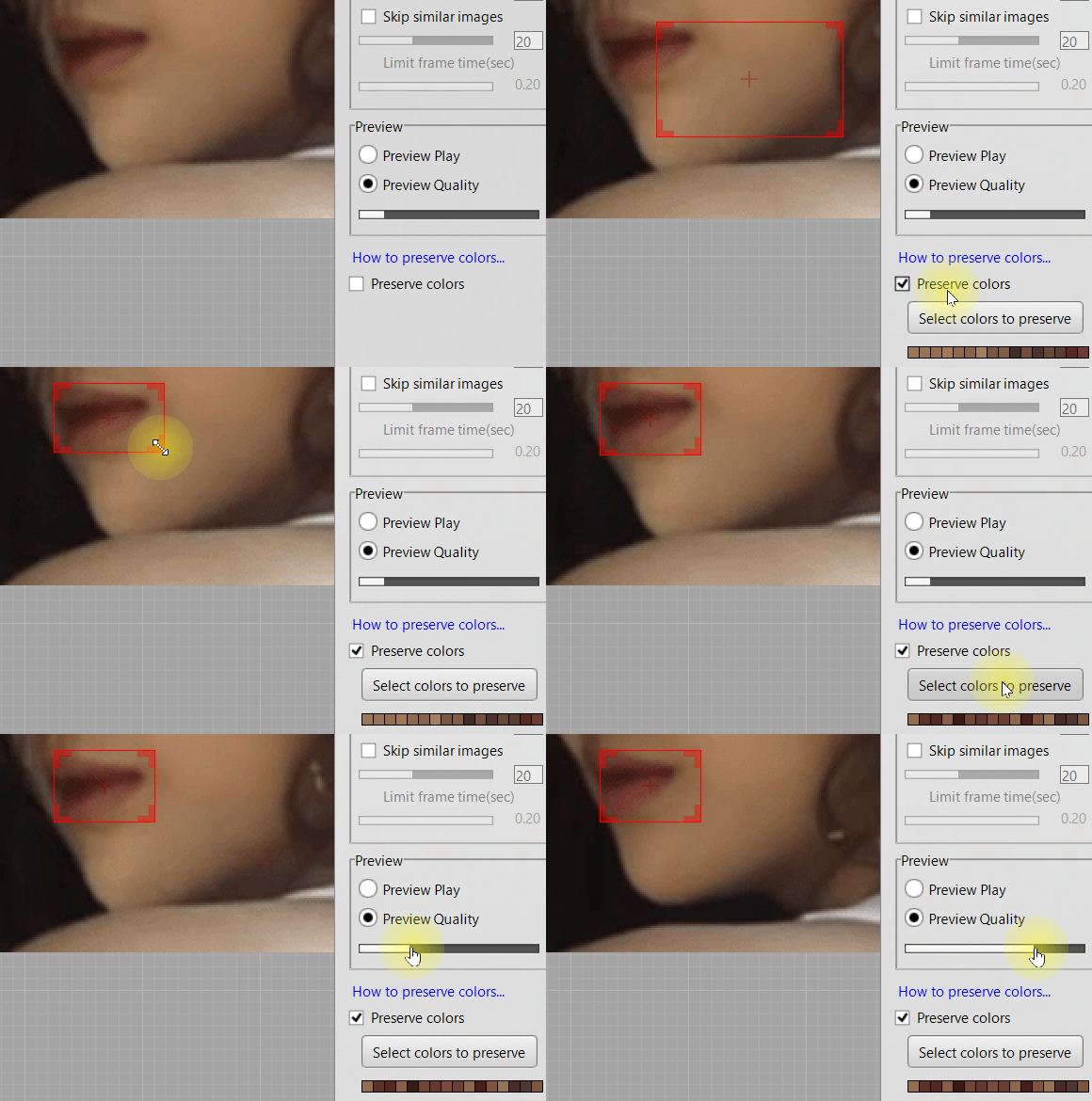
您可以使用滑块控件检查颜色是否已保留在其他帧中。 请注意,由于“使用抖动”,所选颜色可能看起来与您在图像中看到的不同。
帮助 » 使用抖动如果一切正常,只需单击“保存”按钮将其制作为动画 GIF。
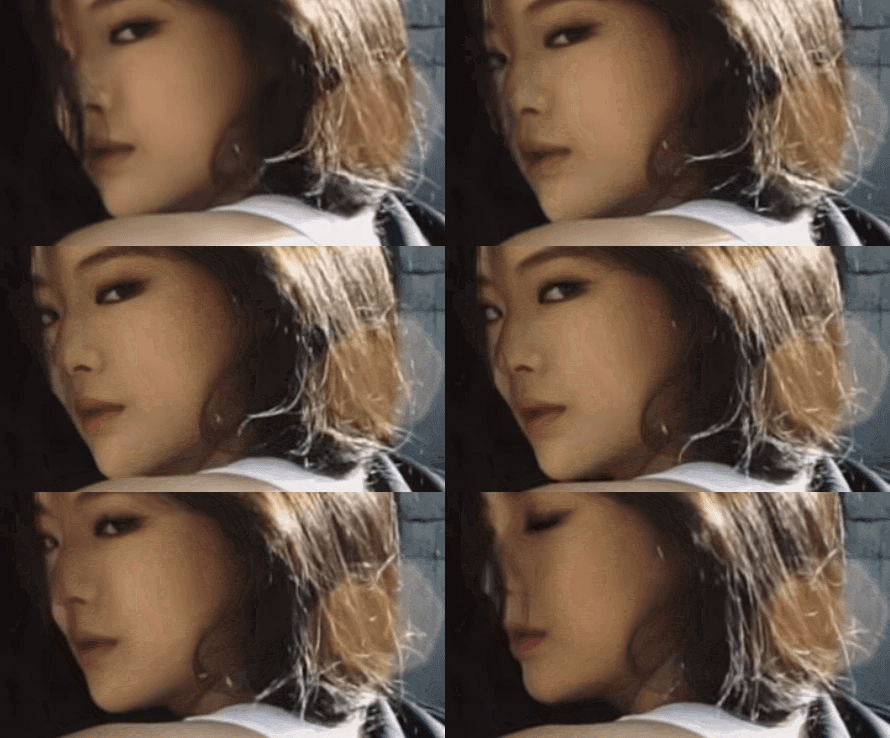
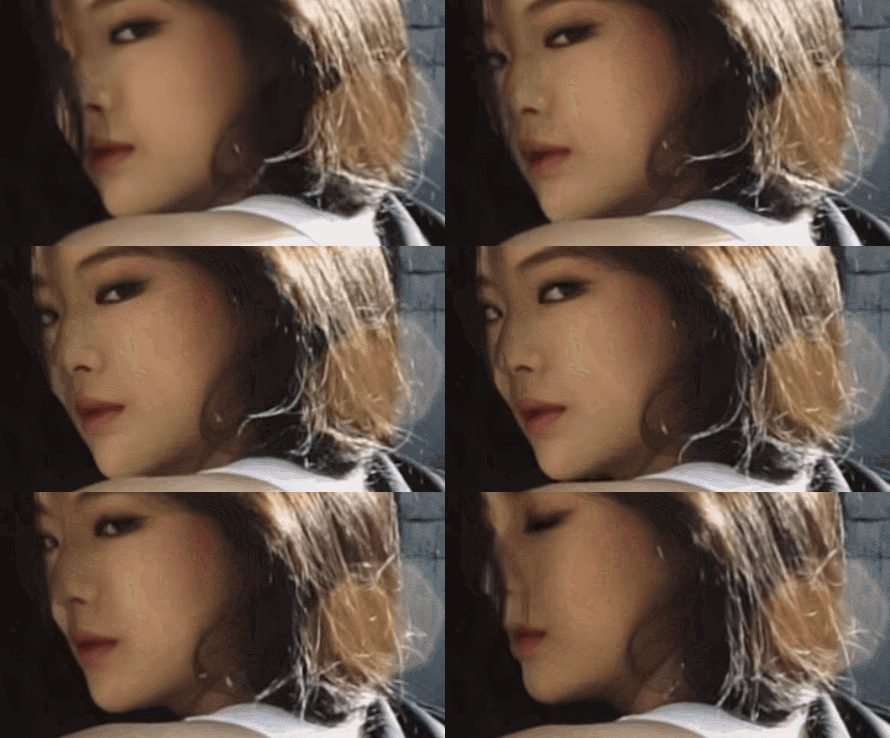


您可以看到这两个图像之间的很大差异,尤其是在嘴唇上。