


许可证和产品注册信息
BandiView 许可政策
如何注册 BandiView
无法注册 BandiView 时如何排查故障
如何解决“该产品已经在太多的设备上注册”的问题
BandiView 各版本功能对比
功能与术语
BandiView 快捷键
命令行参数
文件资源管理器中的缩略图预览 (psd、clip...)
网络漫画视图模式
如何将 RAW 和 JPG 文件分组为单个图像
Photo folder
如何配置 BandiView 的视频输出
如何导出和导入 BandiView 设置
BandiView 支持的图像格式
如何使用 BandiView 查看 CLIP STUDIO PAINT 文件 (.clip)
如何在 BandiView 中预览 PSD 文件 (.psd)
如何使用 BandiView 查看 SVG 文件 (.svg)
如何使用 BandiView 查看 HEIC、HEIF 文件
使用 BandiView 查看 HDR 图像
BandiView HDR 支持
如何在 Windows 中打开 HDR 设置
HDR 照片没有以 HDR 显示时
HDR 支持的示例文件
Ultra HDR Jpeg 完全指南
BandiView 图像转换器
针对 WebP 图像的锐度 YUV 转换
提示和技巧
如何让 BandiView 自动播放幻灯片
HDR 照片没有以 HDR 显示时
如果 HDR 照片看起来像普通照片,请检查 Windows 和 BandiView 的设置或文件格式。可以通过 BandiView HDR 设置窗口中显示的消息找到原因。

HDR 查看是 BandiView 专业版中的付费功能。
HDR 设置窗口中各消息的解决方法
在 BandiView 中打开 HDR 照片,然后单击窗口上方的 [HDR]。请在下方查看与 [HDR 设置] 窗口中所显示消息相同的项目。
![BandiView 的 [HDR] 按钮和 [HDR 设置] 窗口中显示的警告消息](hdr-setting-message.cn.png?2)
显示“警告:HDR 设置已关闭。”或“使用 HDR:关闭”时
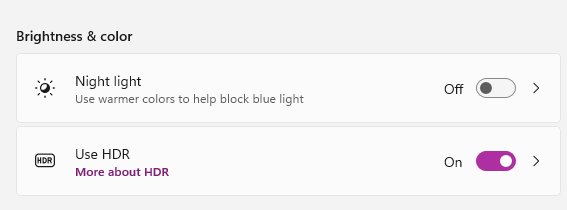
如果 Windows 中的 HDR 设置已关闭,即使在 BandiView 中打开 HDR 输出,照片也不会以 HDR 显示。
右键单击桌面,打开 [显示设置],然后打开 [使用 HDR]。
无法打开“使用 HDR”,或打开后仍显示“使用 HDR:关闭”时
请确认显示器和显卡是否支持 HDR。要以 HDR 查看 HDR 照片,需要支持 HDR10 的显示器和支持 HDR 输出的显卡。
在不支持 HDR 的显示器上,照片会以 SDR 显示。
HDR 输出设置为“关闭”时
BandiView 的 HDR 输出已关闭。请在 HDR 设置窗口中选择 [自动(推荐)]。HDR 图像将以 HDR 显示,普通图像将以 SDR 显示。
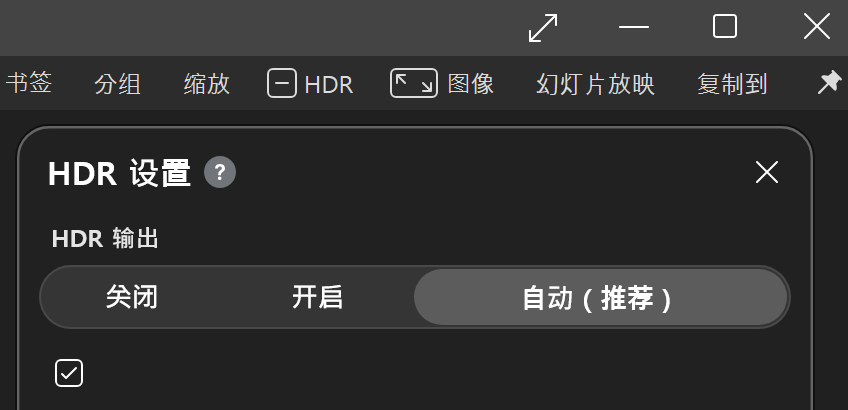
- [关闭]: 所有图像都以 SDR 显示。
- [开启]: 始终使用 HDR 输出。
- [自动(推荐)]: 根据文件的 HDR 信息,在 HDR 和 SDR 之间自动切换。
显示“警告:GDI 输出方式下无法使用 HDR。”时
BandiView 的视频输出方式设置为 GDI。要使用 HDR,请将其更改为 [DirectX12]。
如何设置视频输出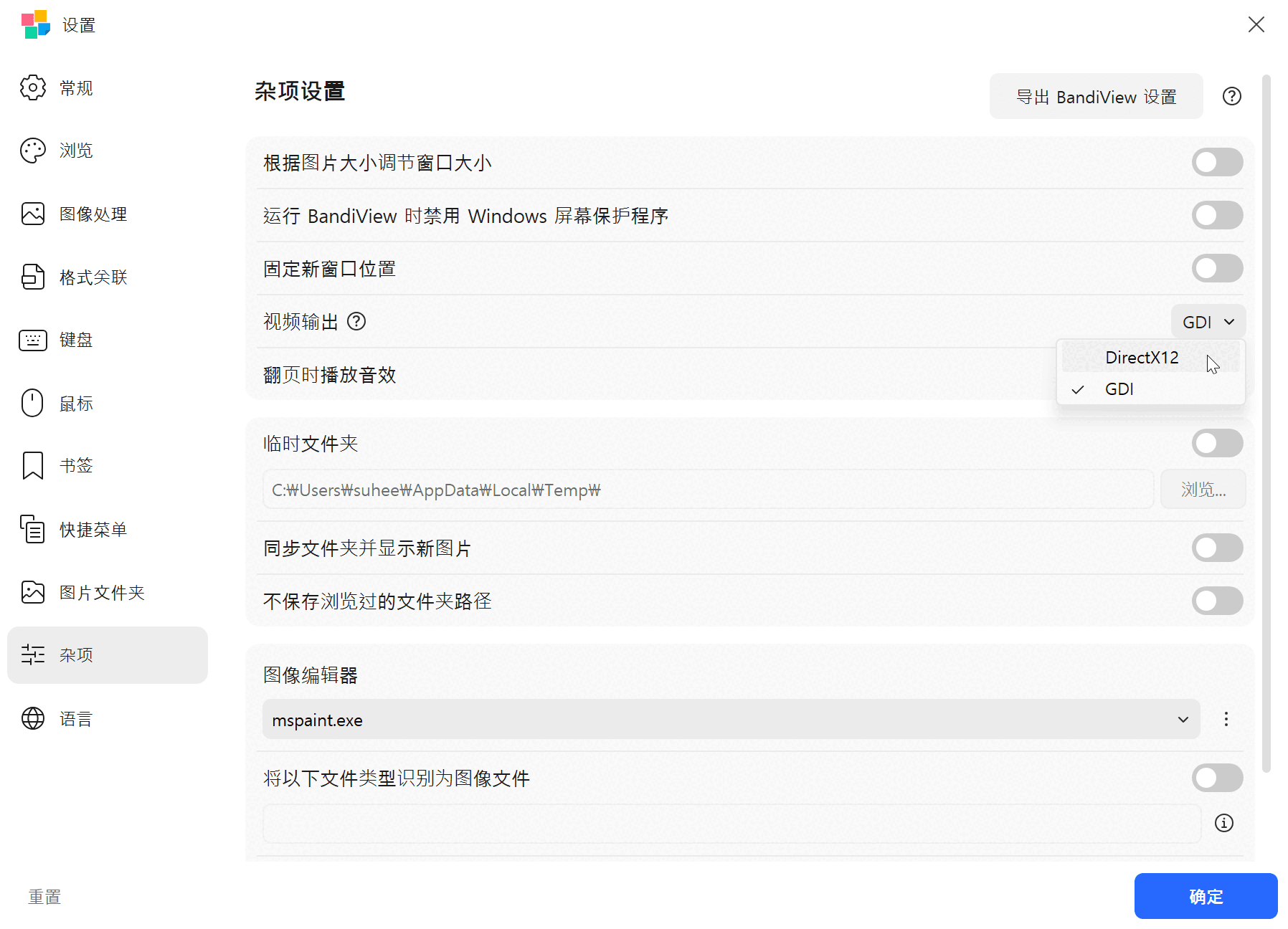
图像信息中显示“不是 HDR 图像,或为不支持的格式。”时
打开的文件可能没有 HDR 信息,或 BandiView 不支持该格式的 HDR 输出。BandiView 支持以下格式的 HDR 文件。
![[HDR 设置] 窗口的图像信息中显示的“不是 HDR 图像”消息](hdr-not-hdr.cn.png?2)
- Ultra HDR (JPEG), AVIF, EXR, JXR (HDP, WDP), HEIC (HEIF, HIF)
- HDR PSD (32bit), HDR DDS, HDR JXL, HDR PNG (cICP), Radiance HDR
※ 不支持 RAW(DNG、CRW、ARW 等)和 HDR TIFF,将以 SDR 显示。
详细了解 BandiView 的 HDR 支持功能确认是否以 HDR 显示
设置完成后,下载下方的示例图像并在 BandiView 中打开。如果以 HDR 显示,左右两侧的文字都能看到。如果以 SDR 显示,则只能看到左侧的文字。

相关帮助
官方支持 HDR 的图像查看器