


如何自定义快捷键
将您偏好的快捷键组合分配给常用命令。您可以为一个命令分配多个快捷键,也可以将不同的命令分配给默认快捷键。打开“配置”中的“键盘”选项,即可添加、启用、禁用、修改或删除自定义快捷键。
键盘设置
打开“配置”并选择“键盘”。下面的数字与屏幕截图中的标签相对应。
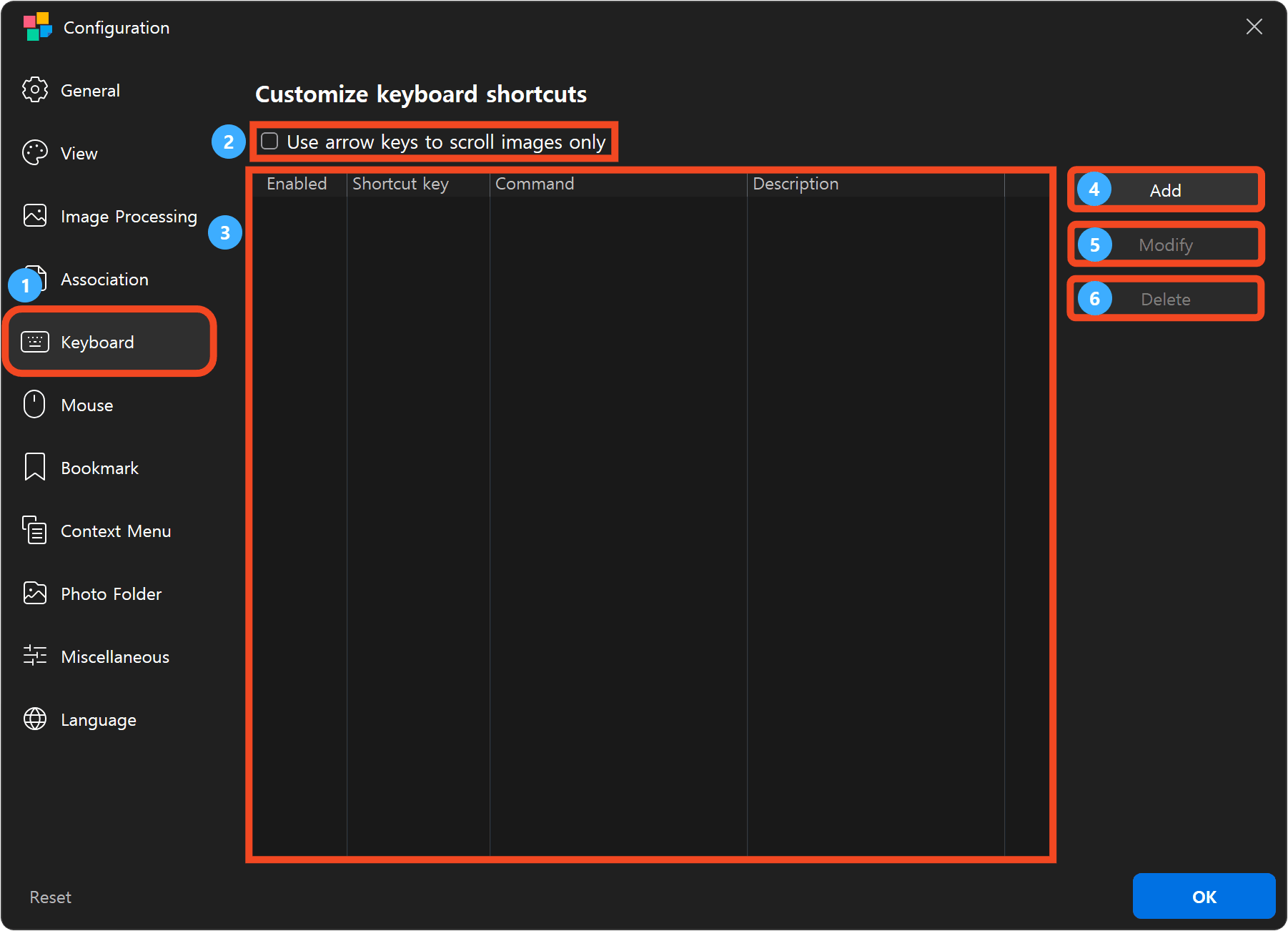
- 键盘:打开快捷键自定义设置。
- 仅使用方向键滚动图像:将方向键设置为滚动图像而不是切换图像。
- 自定义快捷键列表:显示每个快捷键、命令和描述。使用第一列中的复选框启用或禁用条目。
- 添加:为命令分配新的快捷键。
- 修改:更改所选条目的快捷方式或命令。
- 删除:移除选定的自定义快捷方式。
添加快捷方式
单击“添加”打开“快捷键”对话框。此示例将 Ctrl+1 设置为打开“关于 BandiView”窗口。
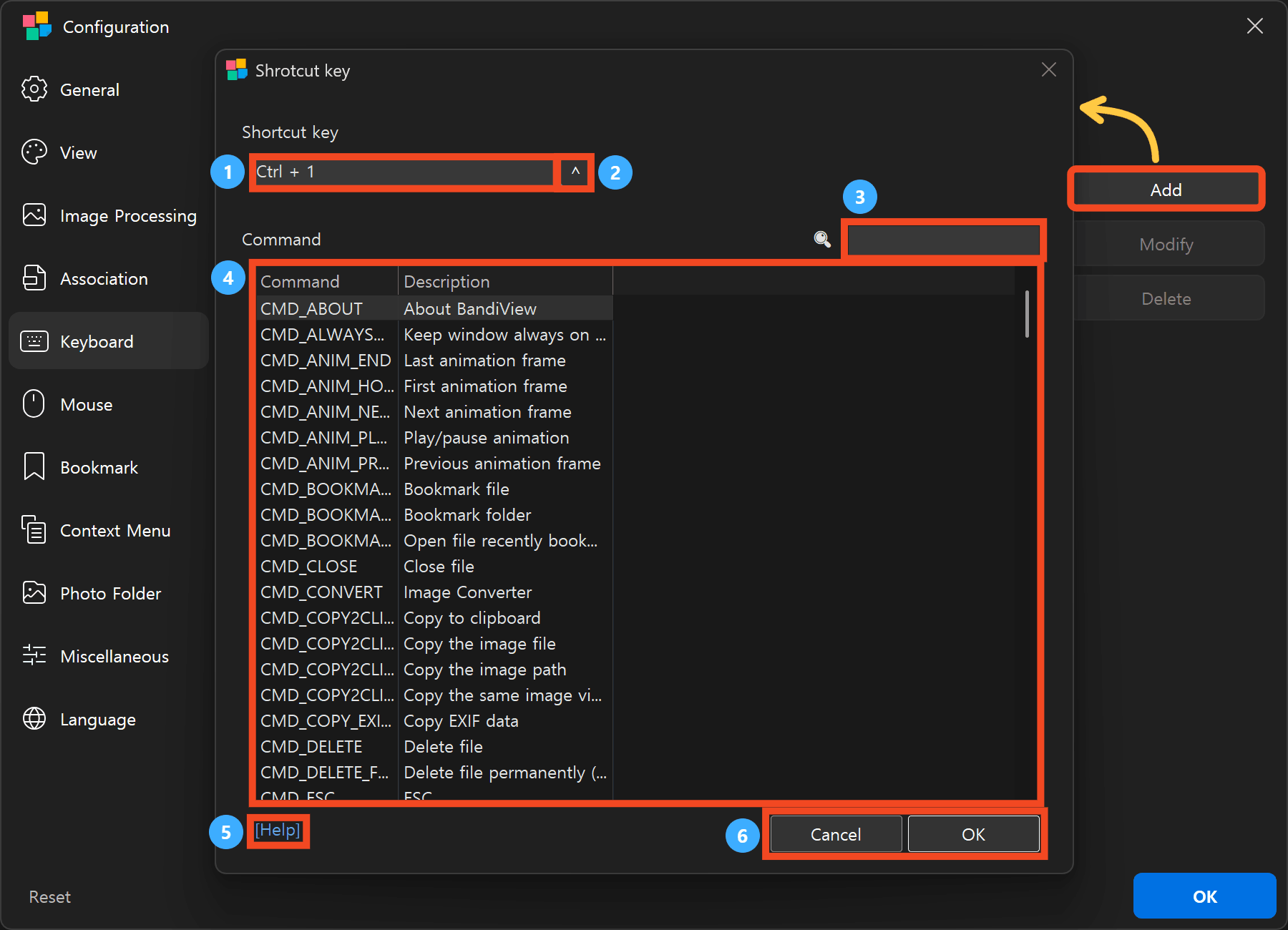
- 点击快捷键栏,然后按下所需的组合键。例如,按住 Ctrl 键并按下 1。
- 点击 ^ 可选择 Enter、空格、ESC、Tab、退格键或删除键。要将某个键与 Ctrl、Alt 或 Shift 键组合使用,请在选择菜单项的同时按住修饰键。
- 在搜索框中输入命令名称或描述的一部分以筛选列表。例如,输入 CMD_ABOUT 或“关于 BandiView”。
- 选择要运行的命令。在本例中,选择 CMD_ABOUT,其描述为“关于 BandiView”。
- 点击“帮助”打开快捷键参考,查看默认快捷键和命令。
- 单击“确定”添加快捷方式,或单击“取消”关闭对话框而不添加快捷方式。
检查列表中是否显示 Ctrl+1、CMD_ABOUT 和 About BandiView,并且该条目已启用。
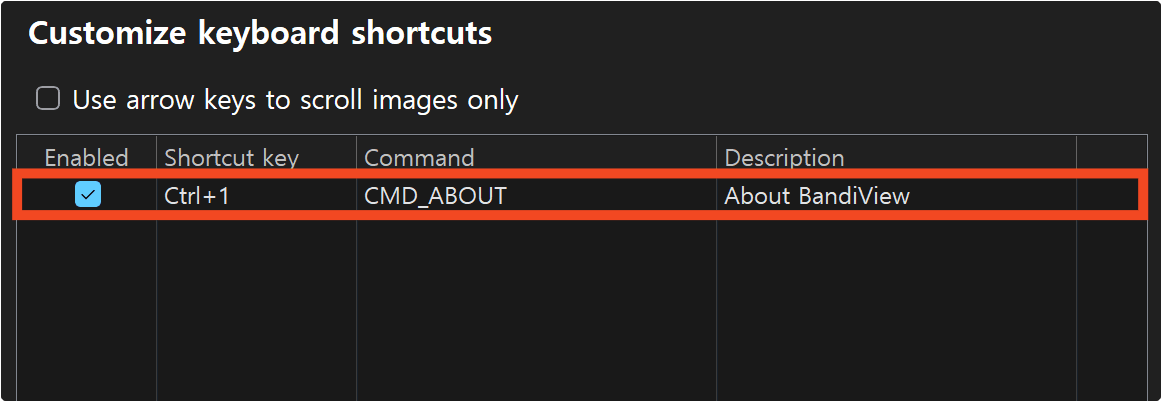
在“配置”中单击“确定”以保存设置。现在,在 BandiView 图像查看器中按 Ctrl+1 将打开“关于 BandiView”。
暂时禁用快捷方式
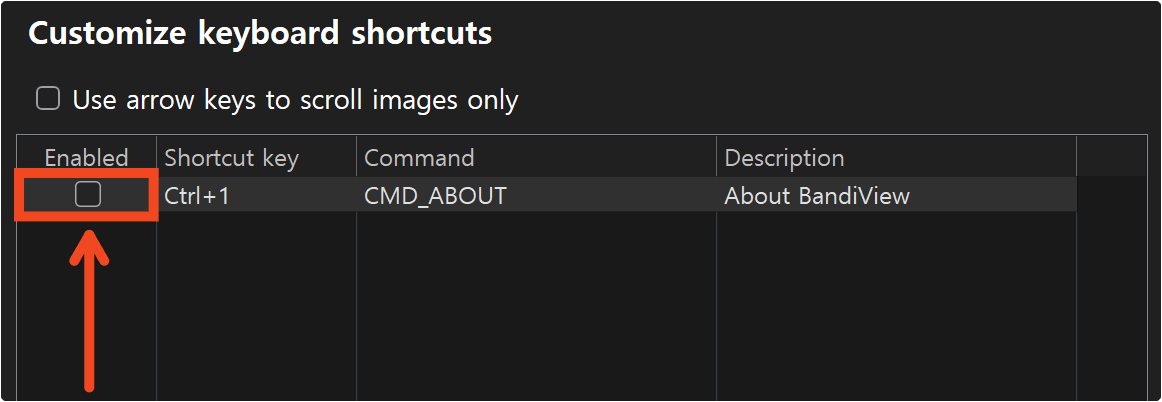
取消选中第一列中的复选框即可禁用自定义快捷键。该条目仍保留在列表中,您可以稍后重新启用它。您也可以选择一个条目并按空格键来切换其状态。单击“配置”中的“确定”保存。
修改快捷方式
选择一个条目,然后单击“修改”。您也可以双击该条目以打开“快捷键”对话框。
您还可以同时更改快捷键组合和命令。输入新的快捷键组合,然后在“快捷键”对话框中选择不同的命令,然后单击“确定”。
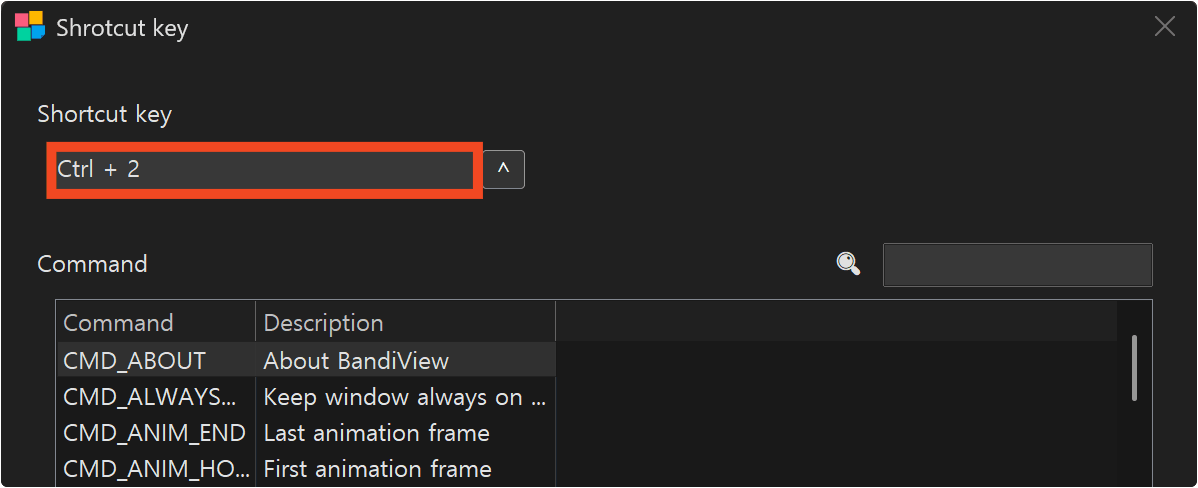
更改按键组合
点击“快捷键”栏,然后按下新的组合键。例如,将 Ctrl+1 改为 Ctrl+2,同时保持命令不变,只会更改用于打开“关于 BandiView”的按键。
更改命令
您可以保留快捷键并选择不同的命令。例如,选择“保持窗口始终置顶”而不是“关于 BandiView”,即可更改同一组合键的功能。
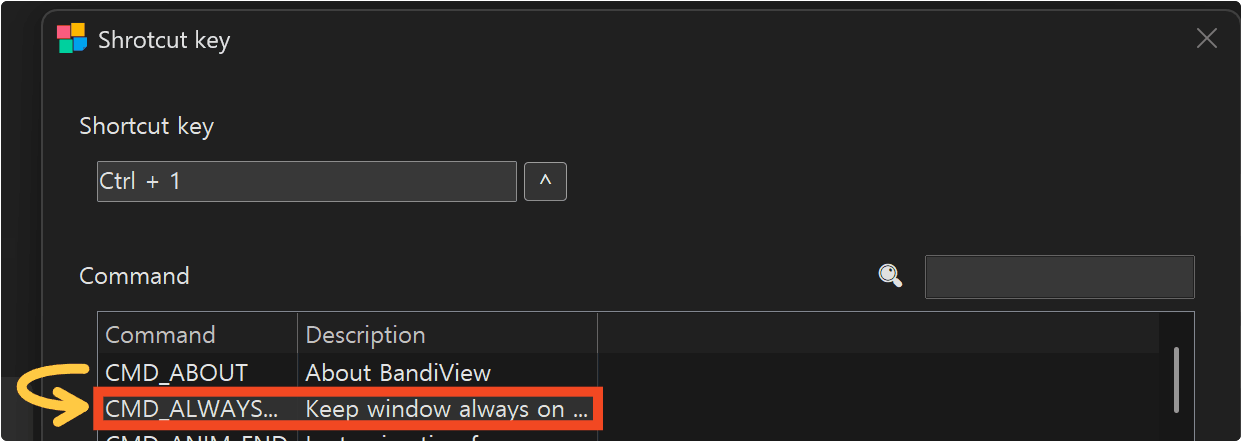
在“快捷键”对话框中单击“确定”,选中更新后的条目,然后在“配置”中单击“确定”。如果该条目已被禁用,请启用它以使用修改后的快捷键。
删除快捷方式
在“配置”中,选择一个条目,单击“删除”,然后单击“确定”。这将从列表中移除自定义快捷方式。如果您计划再次使用它,请禁用它而不是删除它。
常见问题
为什么快捷键对话框中没有“确定”选项?
输入快捷键并选择一个命令以启用“确定”。更改搜索文本会刷新列表,因此请再次选择所需的命令。
如果多个条目使用相同的按键组合会发生什么情况?
如果多个自定义条目使用相同的快捷键组合,则列表中第一个已启用的匹配条目优先。如果执行了意外命令,则修改或禁用使用该组合的其他条目。
为什么“修改”和“删除”功能不可用?
首先在列表中选择一个自定义快捷方式。如果列表为空,请单击“添加”创建一个快捷方式。