


许可证和产品注册信息
BandiView 许可政策
如何注册 BandiView
无法注册 BandiView 时如何排查故障
如何解决“该产品已经在太多的设备上注册”的问题
BandiView 各版本功能对比
功能与术语
BandiView 快捷键
如何自定义快捷键
命令行参数
Setting up an image editor
文件资源管理器中的缩略图预览 (psd、clip...)
网络漫画视图模式
如何将 RAW 和 JPG 文件分组为单个图像
照片文件夹
ICC概况
如何配置 BandiView 的视频输出
如何导出和导入 BandiView 设置
BandiView 支持的图像格式
如何使用 BandiView 查看 CLIP STUDIO PAINT 文件 (.clip)
如何在 BandiView 中预览 PSD 文件 (.psd)
如何使用 BandiView 查看 SVG 文件 (.svg)
如何使用 BandiView 查看 HEIC、HEIF 文件
使用 BandiView 查看 HDR 图像
BandiView HDR 支持
如何在 Windows 中打开 HDR 设置
HDR 照片没有以 HDR 显示时
HDR 支持的示例文件
Ultra HDR Jpeg 完全指南
BandiView 图像转换器
针对 WebP 图像的锐度 YUV 转换
提示和技巧
如何让 BandiView 自动播放幻灯片
ICC概况
ICC 配置文件(国际色彩联盟配置文件)是一种数据文件,它定义了显示器、打印机和相机等设备或色彩空间的独特色彩特性,并支持色彩转换。BandiView 使用 ICC 配置文件来显示更接近拍摄或编辑时预期色彩的照片。这对于具有匹配显示器配置文件的广色域或已校准的显示器尤其有用。

注:这些示例对比了同一张照片的不同ICC处理方法。实际颜色差异取决于照片和显示器设置。
在配置中选择一种模式
打开“配置”>“图像处理”,选择如何处理 ICC 配置文件。此设置旁边的帮助按钮将打开此页面。
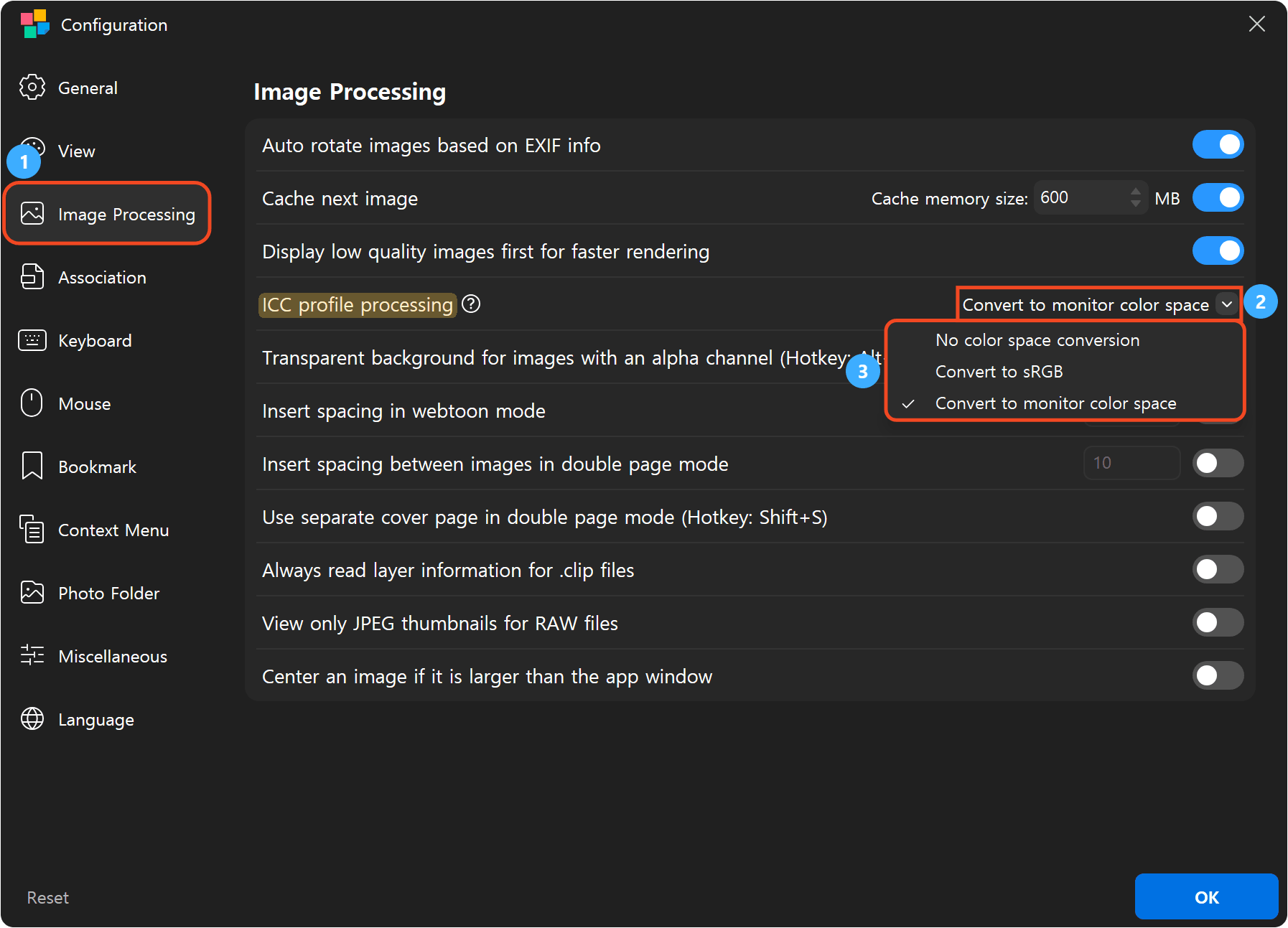
- 打开配置并选择图像处理。
- 打开 ICC 配置文件处理旁边的菜单。
- 选择您要使用的处理模式。
ICC配置文件处理选项
无需色彩空间转换
关闭使用 ICC 配置文件进行颜色转换。使用此模式可以比较图像在启用和禁用颜色转换时的效果。
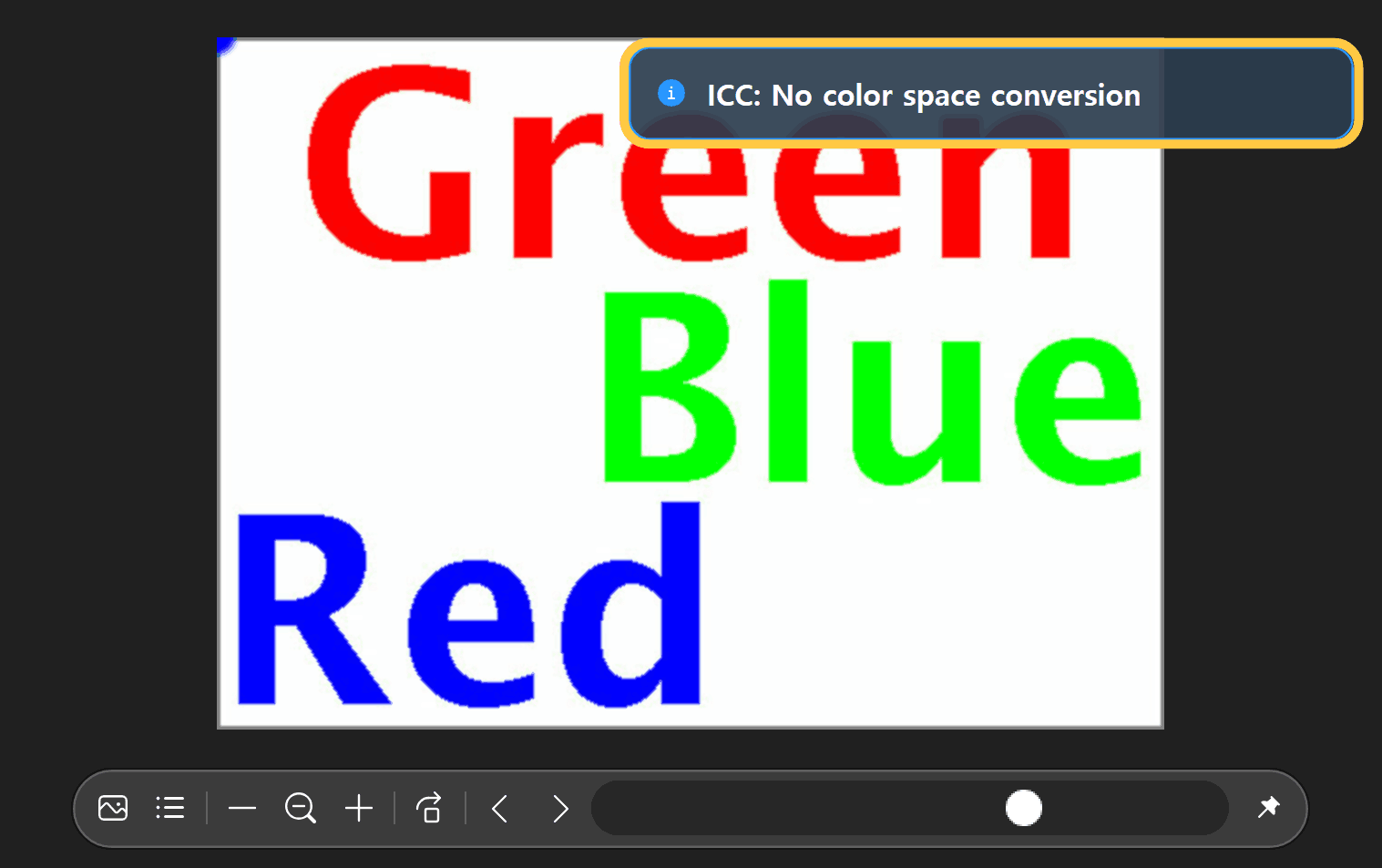
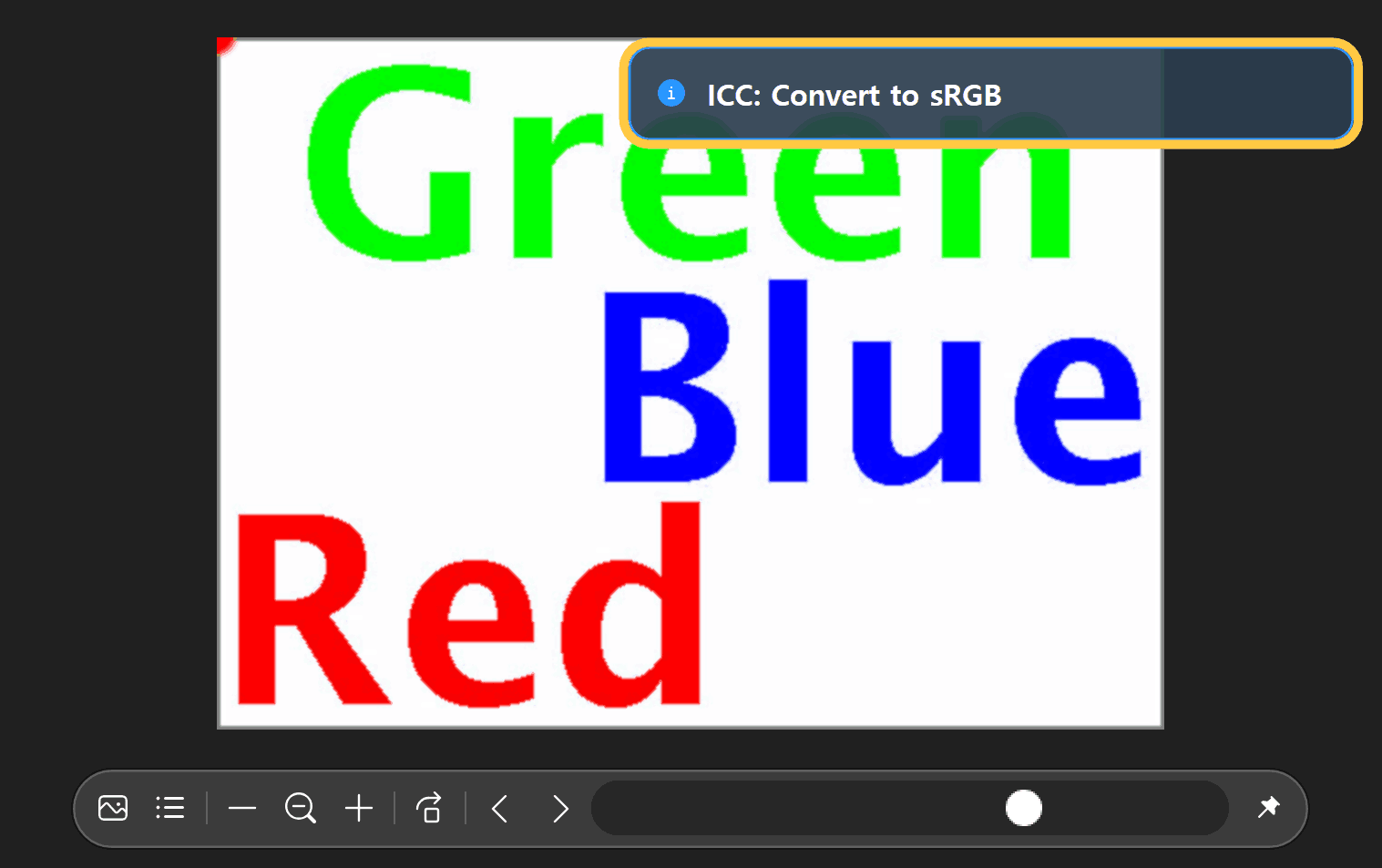
转换为 sRGB 格式
读取照片中的颜色信息,并使用 sRGB 标准显示,sRGB 标准广泛用于网页图像和普通照片。此模式不使用自定义显示器 ICC 配置文件。
sRGB(标准红绿蓝):显示器、打印机、网络等的基本标准色彩空间。
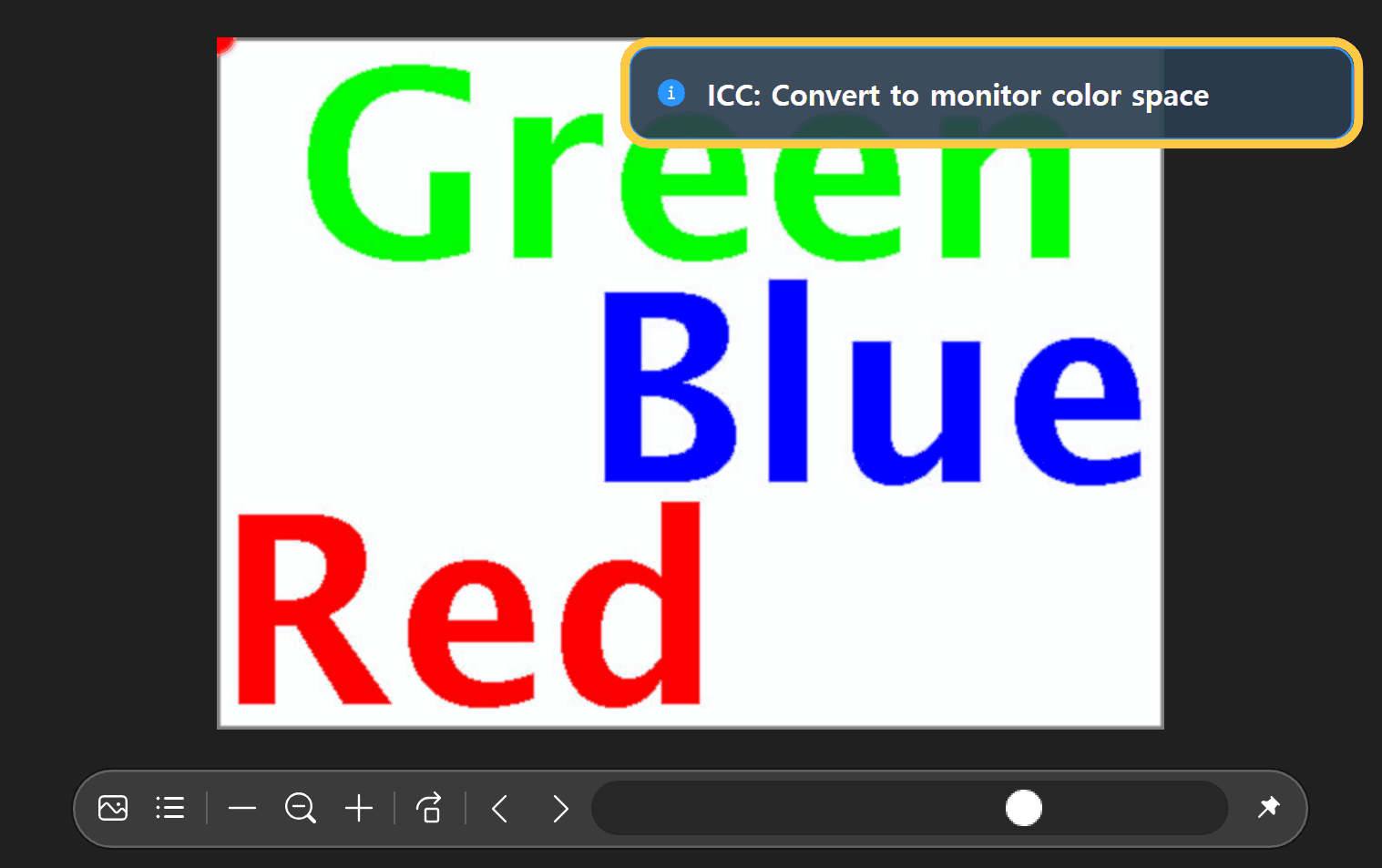
转换为显示器色彩空间(默认)
它会利用照片中的颜色信息以及 Windows 系统中设置的显示器配置文件,来显示适合当前显示器的颜色。当已为您的显示器设置了匹配的配置文件时,请选择此模式。
使用快捷键切换模式
未分配默认快捷键。请按照以下步骤注册组合键。屏幕截图中的 Ctrl+N 是用户自定义的示例。
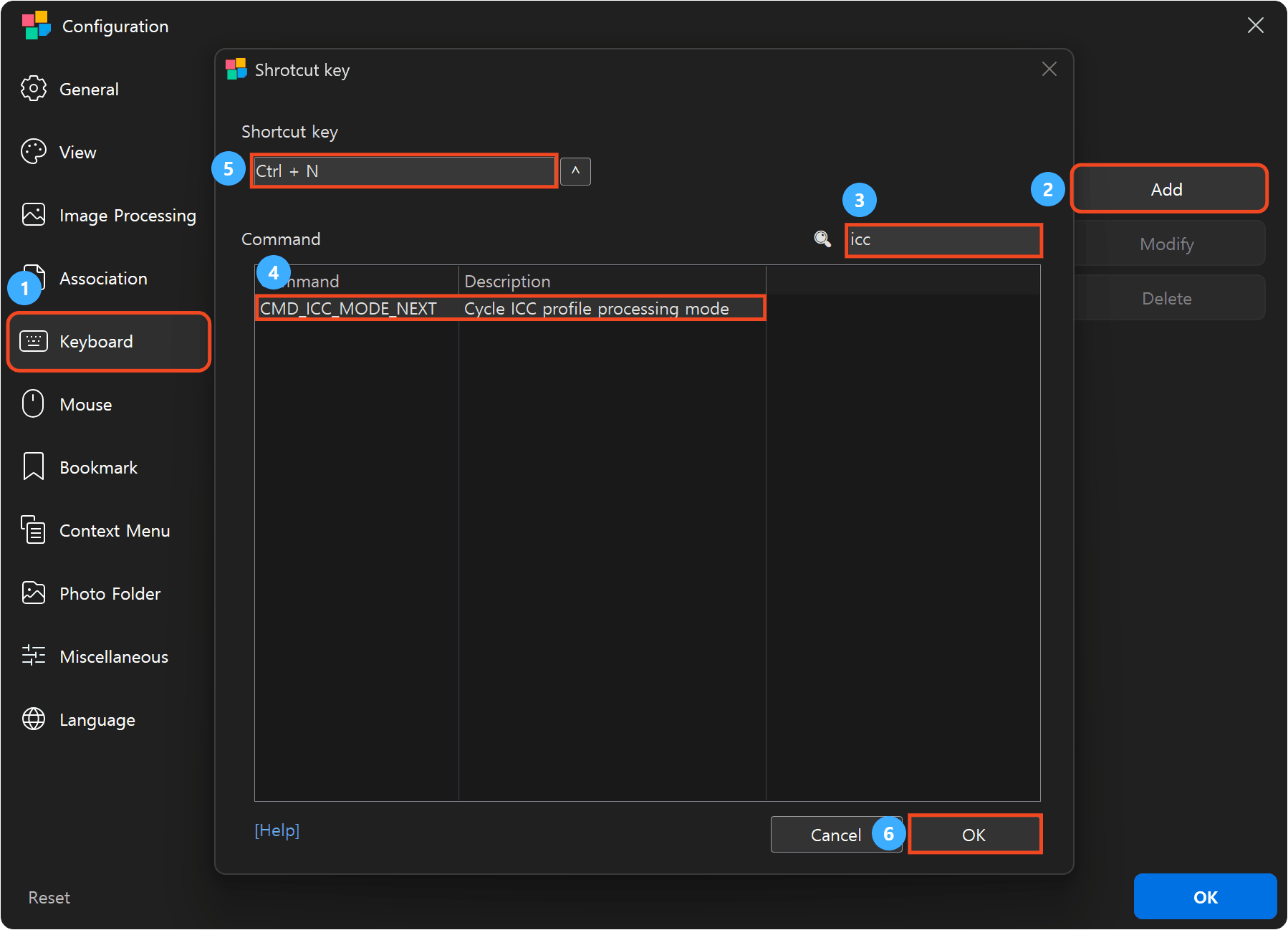
- 在配置中选择键盘。
- 单击“添加”打开快捷键对话框。
- 在搜索框中输入icc。
- 选择循环ICC轮廓处理模式。
CMD_ICC_MODE_NEXT - 在快捷键栏中输入您偏好的按键组合。请选择一个不会与其他命令冲突的组合。
- 在“快捷键”对话框中单击“确定”。
检查命令和快捷方式是否出现在列表中,并且“启用”是否已选中,然后单击“配置”中的“确定”。
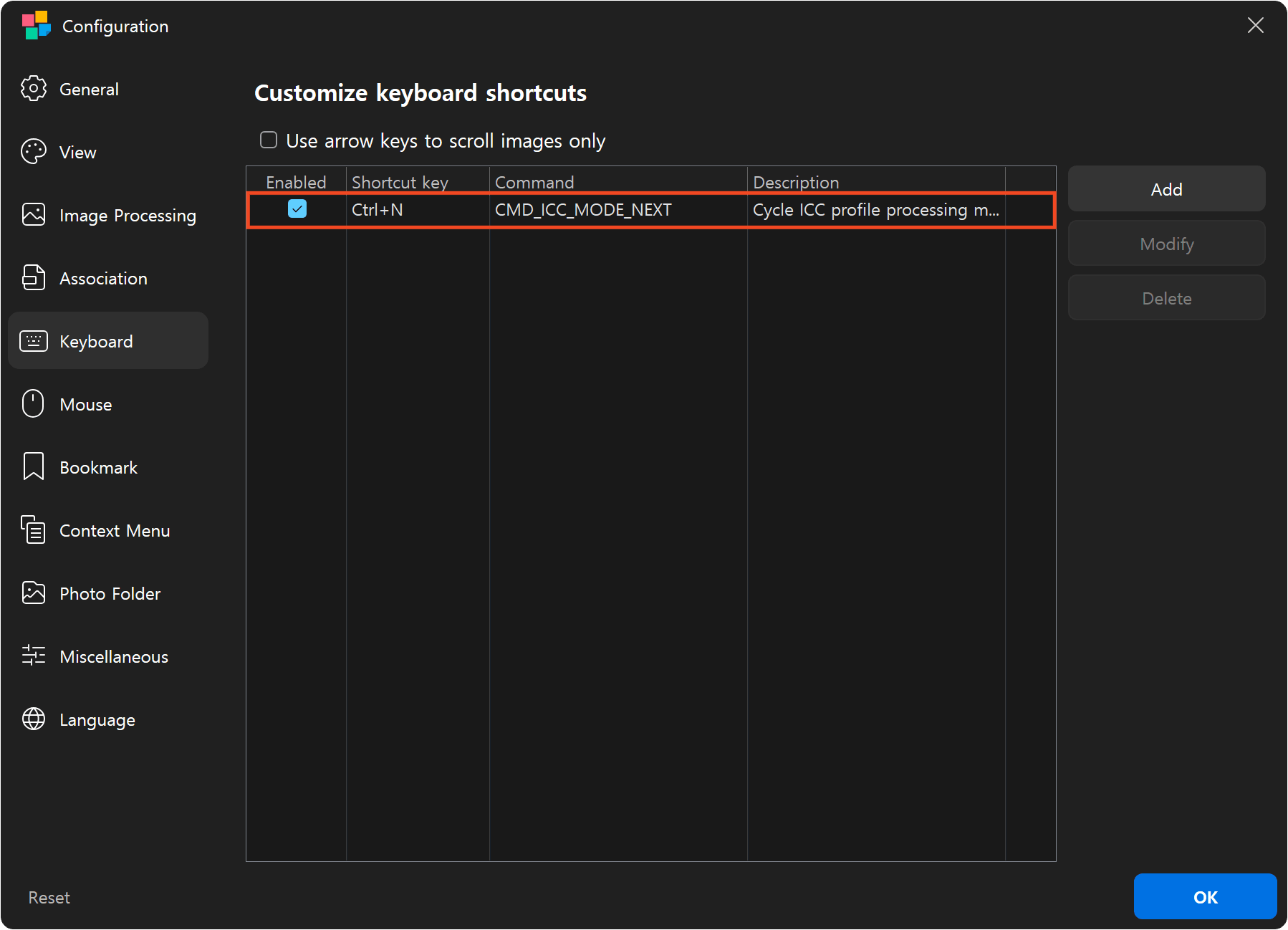
每次按下按钮,都会在“不转换色彩空间”、“转换为 sRGB”和“转换为显示器色彩空间”三个模式之间循环切换,然后返回到第一个模式。当前图像会在不重启 BandiView 的情况下更新。如果启用了屏幕显示信息,所选模式会短暂显示。
你需要知道的事
- 对于没有 ICC 配置文件的普通照片,BandiView 使用广泛使用的 sRGB 标准作为起点。
- 如果没有可用的显示器配置文件,BandiView 将使用 sRGB 显示颜色。在这种情况下,结果可能与“转换为 sRGB”相同。
- 启用 HDR 后,Windows 颜色管理也会影响结果,因此切换模式可能不会产生明显或完全没有明显区别。
- 显示器配置文件可能不适用于某些动画图像。
常见问题
游戏截图应该使用哪种模式?
如果截图与游戏画面看起来不一样,请使用“不进行色彩空间转换”模式进行比较。结果取决于游戏、截图方法和HDR设置,因此没有一种模式适用于所有游戏截图。
切换模式会改变图像文件吗?
不,只有屏幕上显示的颜色会改变,原图保持不变。