


照片文件夹
BandiView 的照片文件夹功能允许您将正在查看的照片文件直接复制或移动到预设文件夹。您可以使用它来收集您喜欢的照片,或者在逐一查看照片时将其分类到不同的文件夹中。
照片文件夹在哪里?
点击窗口右上角的“复制到”按钮,即可在右侧打开“照片文件夹”面板。按 Alt + P 即可打开或关闭该面板。即使窗口太小导致菜单隐藏,此快捷键仍然有效。
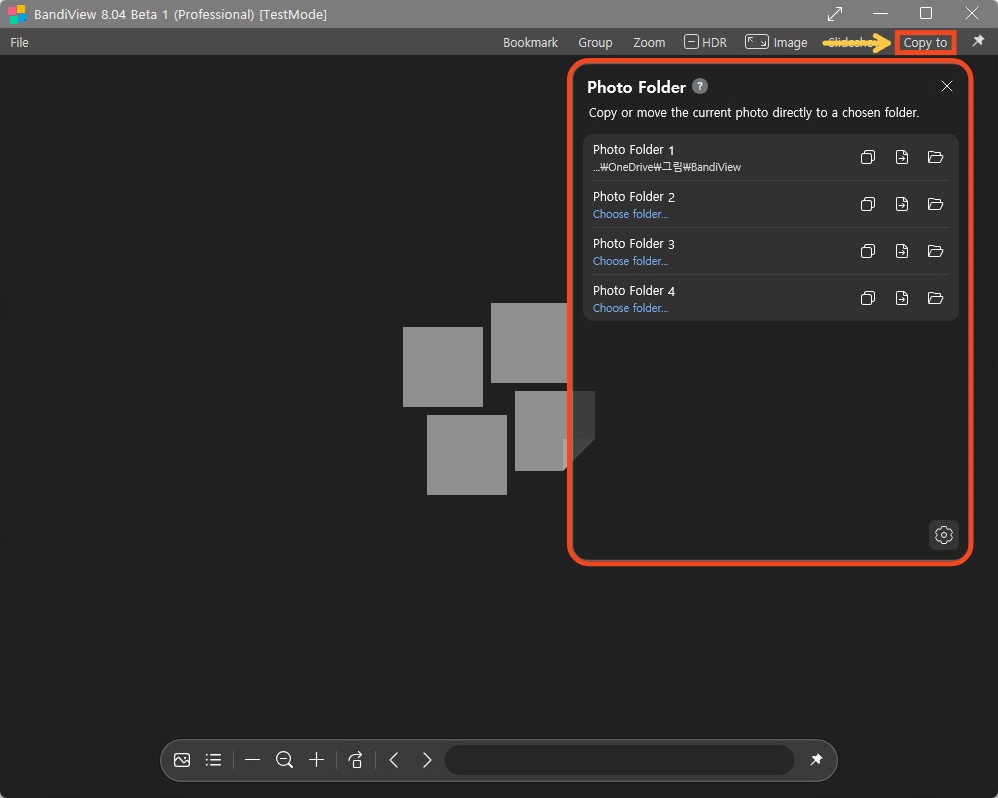
照片文件夹面板控件
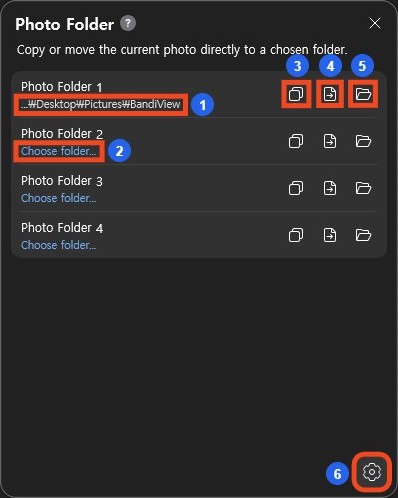
- 目标路径:显示分配给此照片文件夹的子文件夹。过长的路径会被缩短;将鼠标悬停在路径上即可查看完整路径。
- 选择文件夹:表示尚未指定目标位置。单击以选择文件夹。
- 复制:将当前照片文件复制到目标文件夹,并将原文件保留在当前位置。
- 移动:将当前照片文件移动到目标文件夹。移动成功后,文件将不再位于其原始位置。
- 打开文件夹:在文件资源管理器中打开目标文件夹。
- 设置:打开照片文件夹设置,您可以在这里分配或更改每个照片文件夹的目标位置。
设置目标文件夹
您可以使用照片文件夹 1 到 4。默认情况下,文件夹 1 使用“图片”文件夹内的 BandiView 文件夹,通常位于 C:\Users\您的用户名\Pictures\BandiView。如果您移动了“图片”文件夹或将其链接到 OneDrive,则位置可能会有所不同。请查看面板中显示的路径,以确认您的实际目标位置。
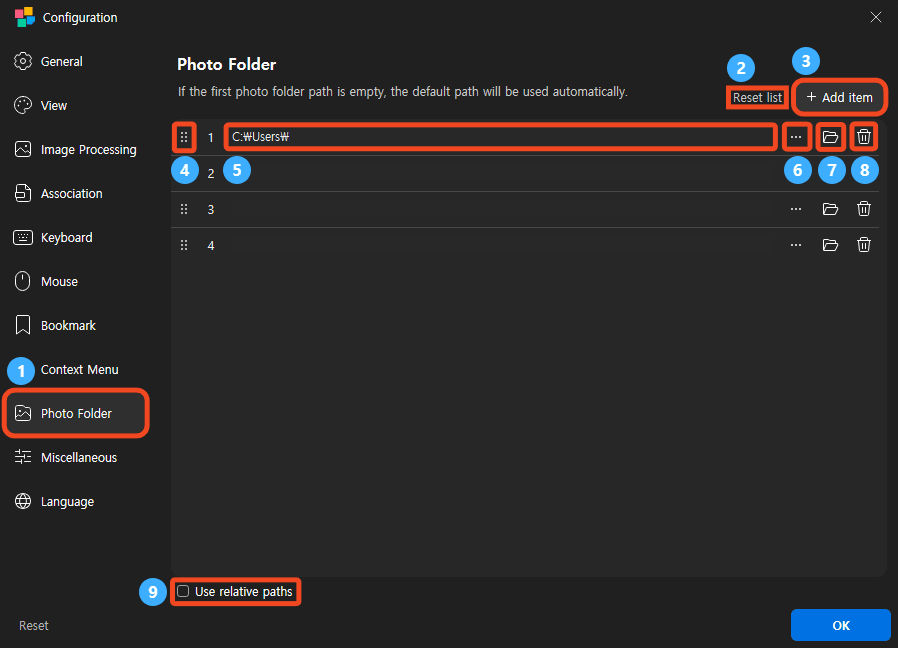
- "Photo Folder": Select this tab on the left side of "Configuration".
- "Reset list": Restore the default list of 4 photo folders and their default paths. Stored photos are not deleted.
- "Add item": Add another photo folder, up to a maximum of 20.
- Reorder: Drag the handle on the left of an entry up or down. Photo folder numbers follow the list order, so check the destinations used by copy and move shortcuts after reordering.
- 路径字段:查看或输入此照片文件夹的目标路径。
- 浏览按钮(…):在文件夹选择对话框中选择目标位置。
- 打开按钮:在文件资源管理器中打开选定的文件夹,以检查其位置和内容。
- Delete button: Remove the entry from the list. At least 1 photo folder must remain. Photos stored in the destination folder are not deleted.
- "Use relative paths": Allow relative paths in the path field. See the examples below.
Using relative paths
Type a relative path such as "./B" or "../B" directly into the path field. It is resolved from the folder containing the current image.
- "./" means the current folder. Both "./B" and "B" refer to its "B" subfolder.
- "../" goes up one folder level; "../../" goes up two.
For example, when viewing "D:/A/photo.jpg", "./B" refers to "D:/A/B", while "../B" refers to "D:/B".
A full path such as "D:/B" is treated as an absolute path even when "Use relative paths" is checked. Its destination stays the same when you open an image in another folder.
默认键盘快捷键
按 Alt + 1–4 将当前照片复制到相应的照片文件夹,或按 Ctrl + Alt + 1–4 移动照片。
| 操作 | 快捷键 |
|---|---|
| Copy to photo folders 1–9 | Alt + 1~9 |
| Move to photo folders 1–9 | Ctrl + Alt + 1~9 |
| Open photo folders 1–9 | Alt + Shift + 1~9 |
| 打开或关闭照片文件夹面板 | Alt + P |
现有的快捷键也可用:插入副本到照片文件夹 1,Ctrl + Insert 移动到照片文件夹 1,Shift + Insert 复制到照片文件夹 2。
要添加或更改快捷键,请按照以下步骤操作。如果您已自定义快捷键,请检查您当前的设置。
添加键盘快捷键
按照下图中的步骤 1-5 为操作分配快捷方式。
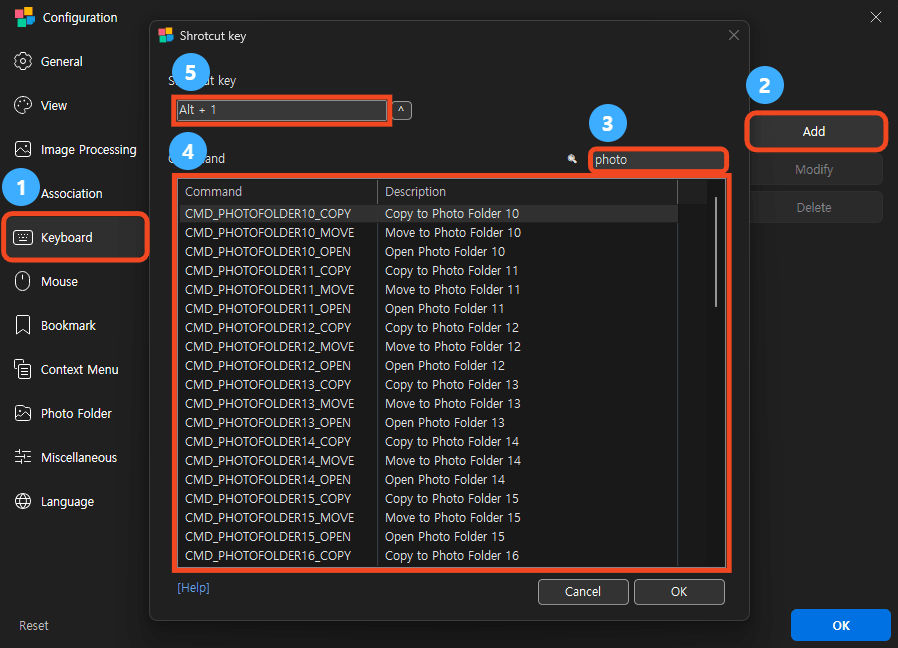
- 键盘:按 F5 打开配置,然后在左侧选择键盘。
- 添加:单击“添加”打开快捷方式对话框。
- 搜索:在搜索字段中输入“照片”,查找与照片文件夹相关的命令。
- 选择命令:阅读说明并选择所需的操作。例如,“打开照片文件夹 1”的命令是 CMD_PHOTOFOLDER1_OPEN。
- 输入快捷键:点击顶部的快捷键字段,然后按下您想要使用的组合键。
在快捷方式对话框中单击“确定”,并确保新条目已启用。然后单击“配置”对话框中的“确定”以保存设置。
How to add, change, and delete keyboard shortcuts
整理照片的方法
- 收集您最喜欢的照片:将文件夹 1 设置为存放选定照片的文件夹。按 Alt + 1 选中您想要保留的照片,即可在保留原图的同时收集副本。
- 按用途分类:将文件夹 1-4 分别分配给“打印”、“共享”、“编辑”和“参考”。查看照片时,使用每个文件夹的“复制”按钮或快捷键。
- 整理原始文件:使用“移动”功能将照片从临时分类文件夹移动到最终文件夹。建议先尝试移动几张照片,以检查目标位置和结果。
常见问题
更改存储位置会移动已存储在该位置的照片吗?
不。更改文件夹设置只会更改将来复制或移动操作的目标位置。之前位置的照片仍然保留在那里。
Photo Folder 可以转换图片吗?
不。照片文件夹只会复制或移动文件,不会转换图像格式。
如果同名文件已经存在怎么办?
如果出现覆盖对话框,请检查文件并选择如何处理冲突。
我可以保存压缩包中的照片吗?
是的。压缩包内的照片会被提取到目标文件夹。即使使用“移动”命令,压缩包内的原始照片也不会被删除。
我可以同时复制RAW和JPG文件吗?
使用 RAW/JPG 分组及其“照片文件夹”选项,将分组后的文件一起处理。请参阅下面的 RAW/JPG 分组指南。